Подключение Chartbrew к ClickHouse
Chartbrew — это платформа визуализации данных, которая позволяет пользователям создавать дашборды и мониторить данные в режиме реального времени. Она поддерживает различные источники данных, включая ClickHouse, и предоставляет интерфейс без необходимости писать код для создания графиков и отчётов.
Цель
В этом руководстве вы подключите Chartbrew к ClickHouse, выполните SQL-запрос и создадите визуализацию. В конце ваша панель мониторинга может выглядеть примерно так:
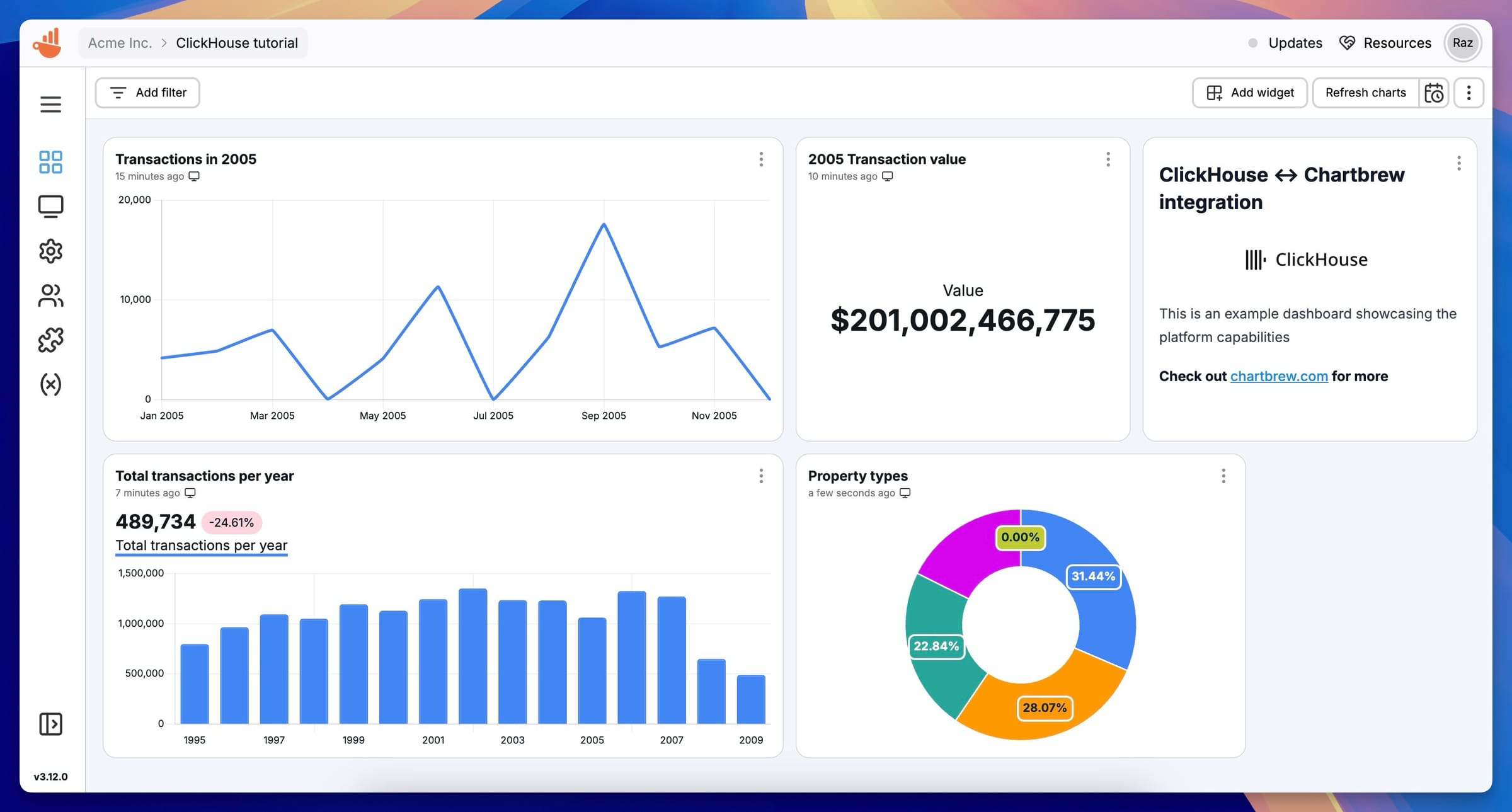
Если у вас нет набора данных для работы, вы можете добавить один из примеров. В этом руководстве используется набор данных UK Price Paid.
1. Соберите параметры подключения
To connect to ClickHouse with HTTP(S) you need this information:
| Parameter(s) | Description |
|---|---|
HOST and PORT | Typically, the port is 8443 when using TLS or 8123 when not using TLS. |
DATABASE NAME | Out of the box, there is a database named default, use the name of the database that you want to connect to. |
USERNAME and PASSWORD | Out of the box, the username is default. Use the username appropriate for your use case. |
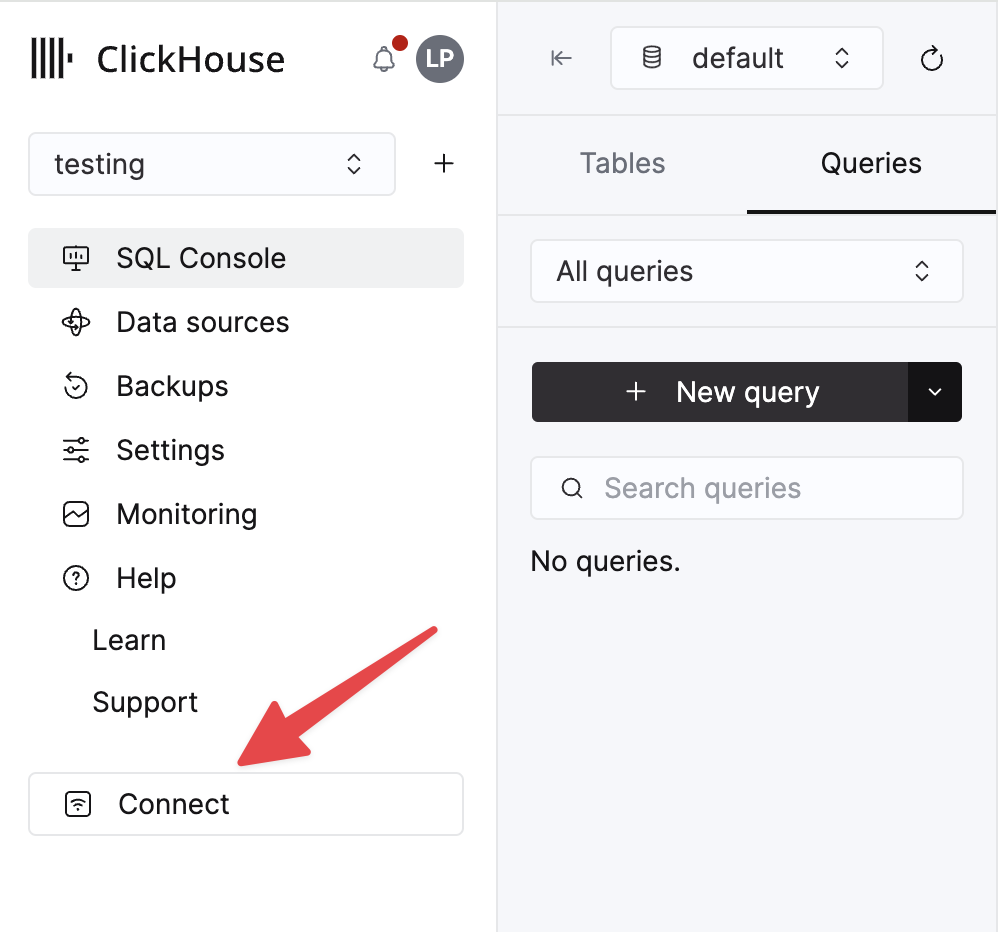
The details for your ClickHouse Cloud service are available in the ClickHouse Cloud console. Select a service and click Connect:
Choose HTTPS. Connection details are displayed in an example curl command.
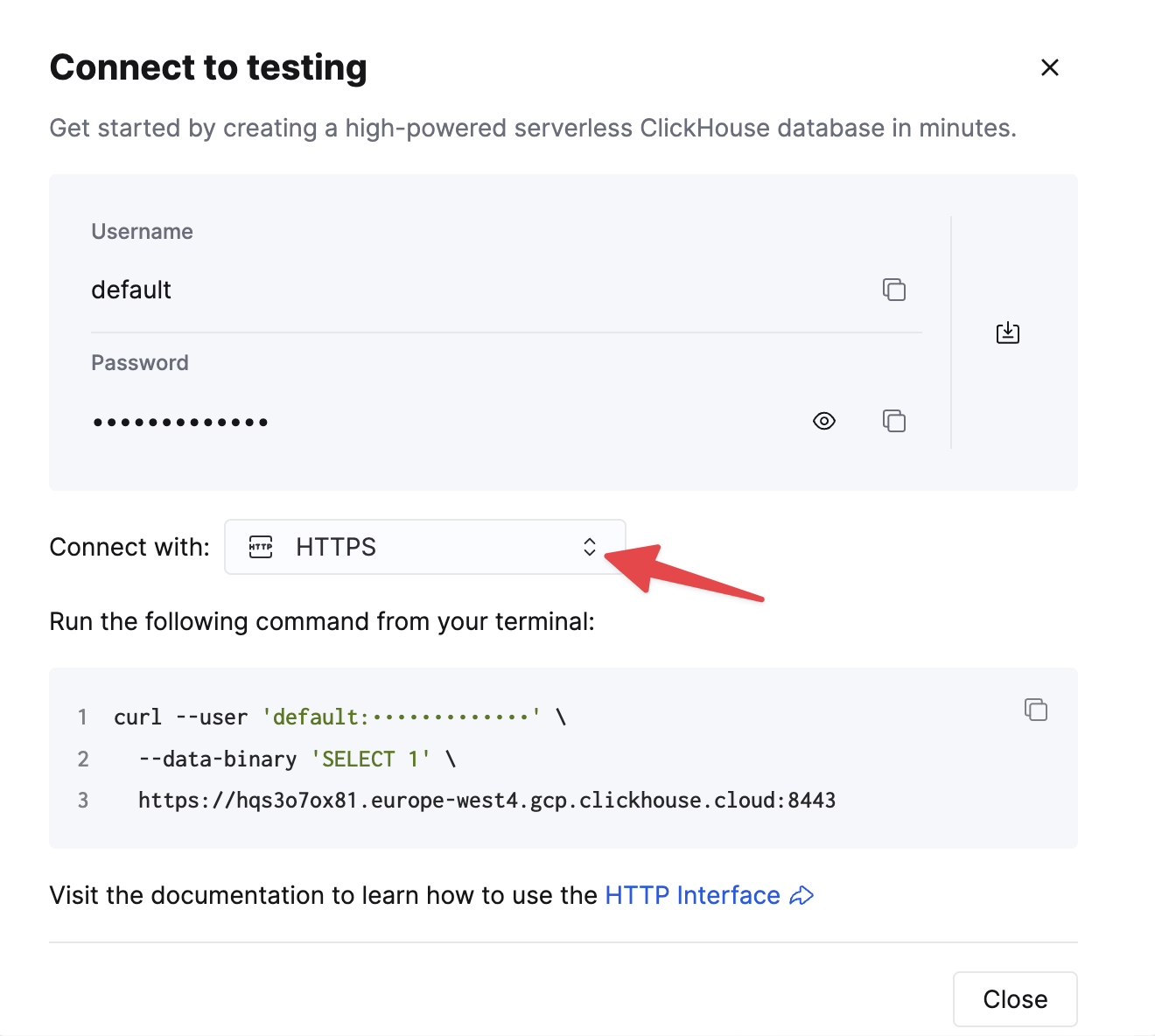
If you are using self-managed ClickHouse, the connection details are set by your ClickHouse administrator.
2. Подключение Chartbrew к ClickHouse
-
Войдите в Chartbrew и перейдите на вкладку Connections.
-
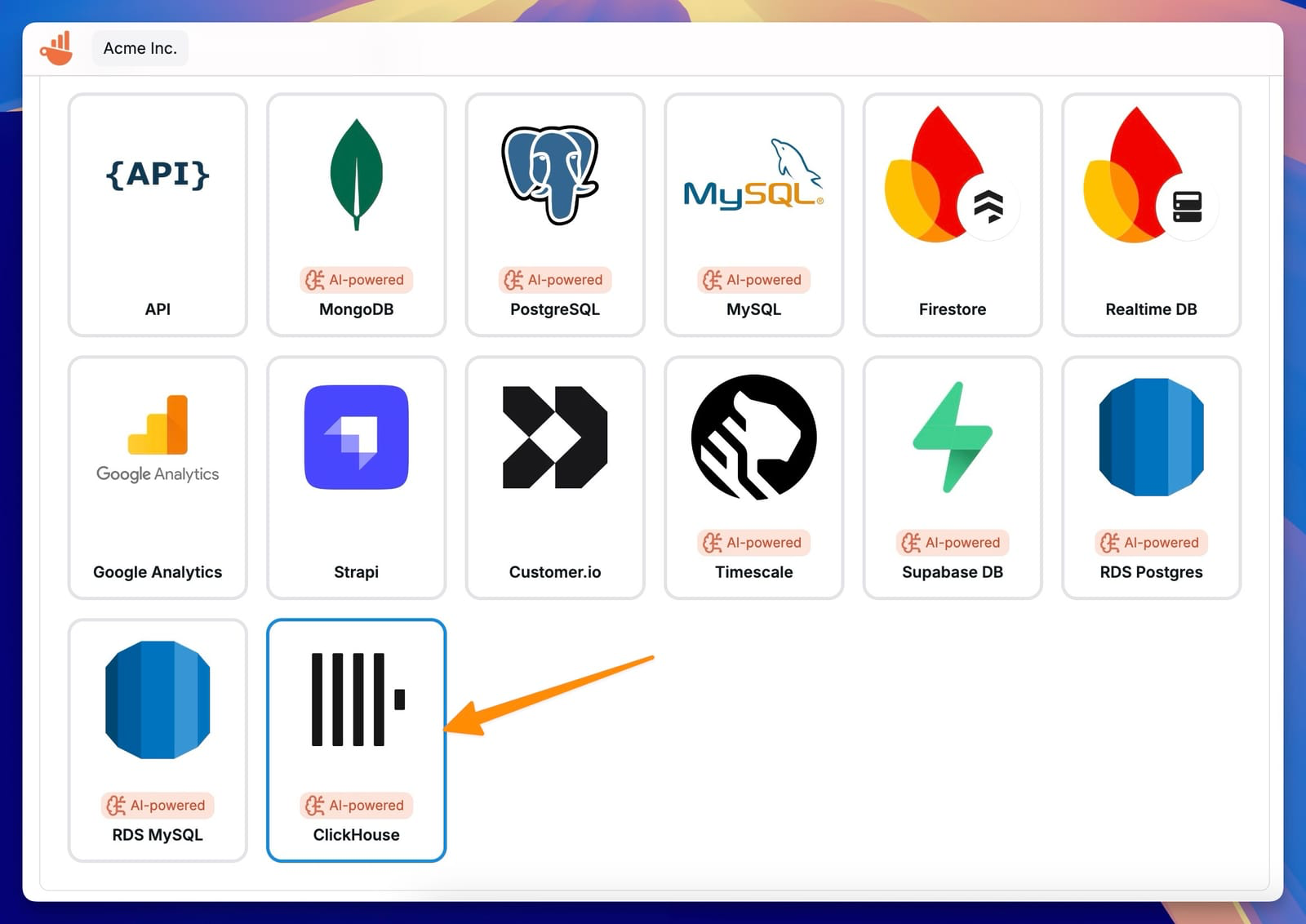
Нажмите Create connection и выберите ClickHouse из доступных вариантов баз данных.
-
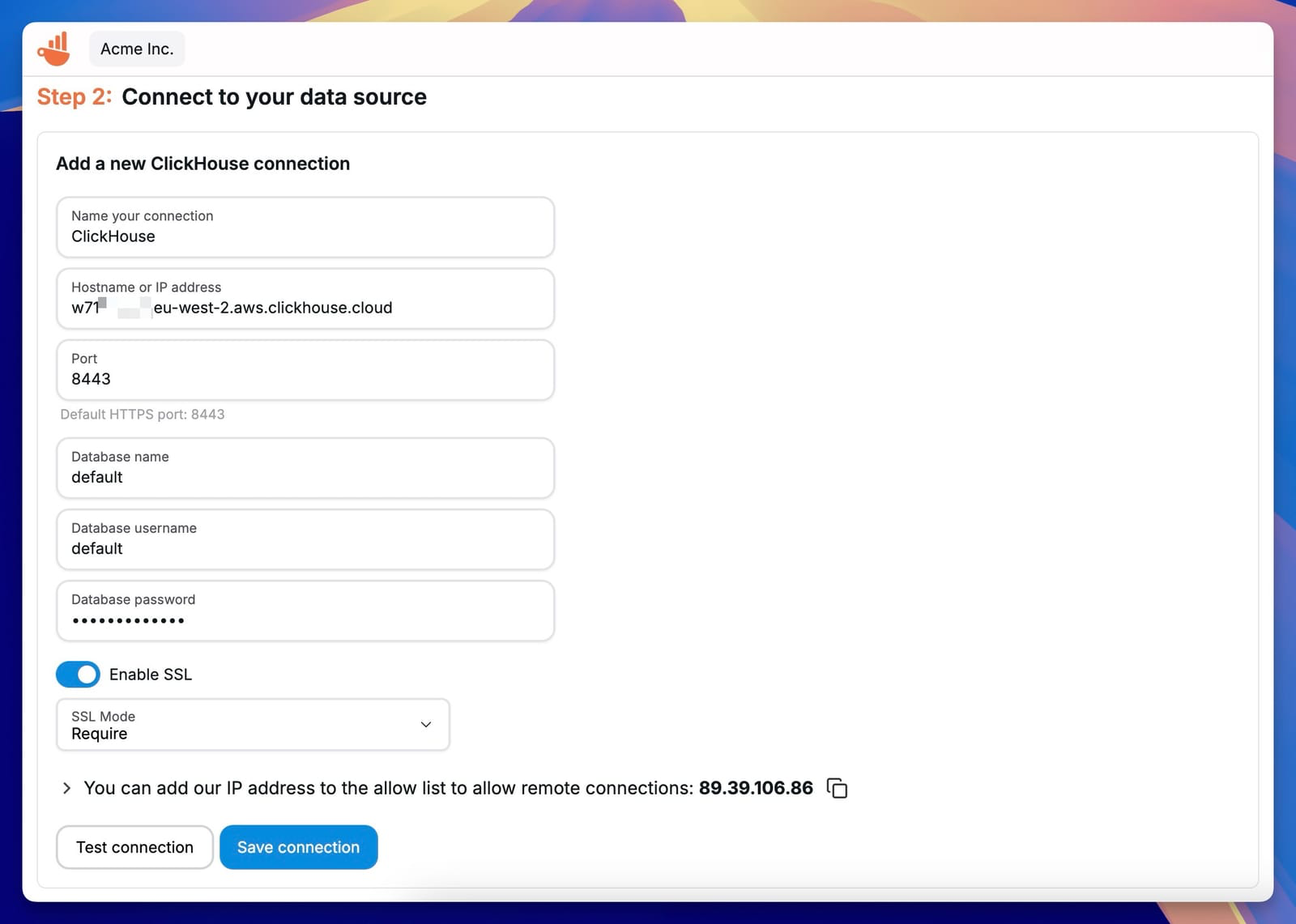
Введите параметры подключения к вашей базе данных ClickHouse:
- Display Name: Отображаемое имя подключения в Chartbrew.
- Host: Имя хоста или IP-адрес сервера ClickHouse.
- Port: Обычно
8443для HTTPS-подключения. - Database Name: База данных, к которой вы хотите подключиться.
- Username: Имя пользователя ClickHouse.
- Password: Пароль пользователя ClickHouse.
-
Нажмите Test connection, чтобы убедиться, что Chartbrew может подключиться к ClickHouse.
-
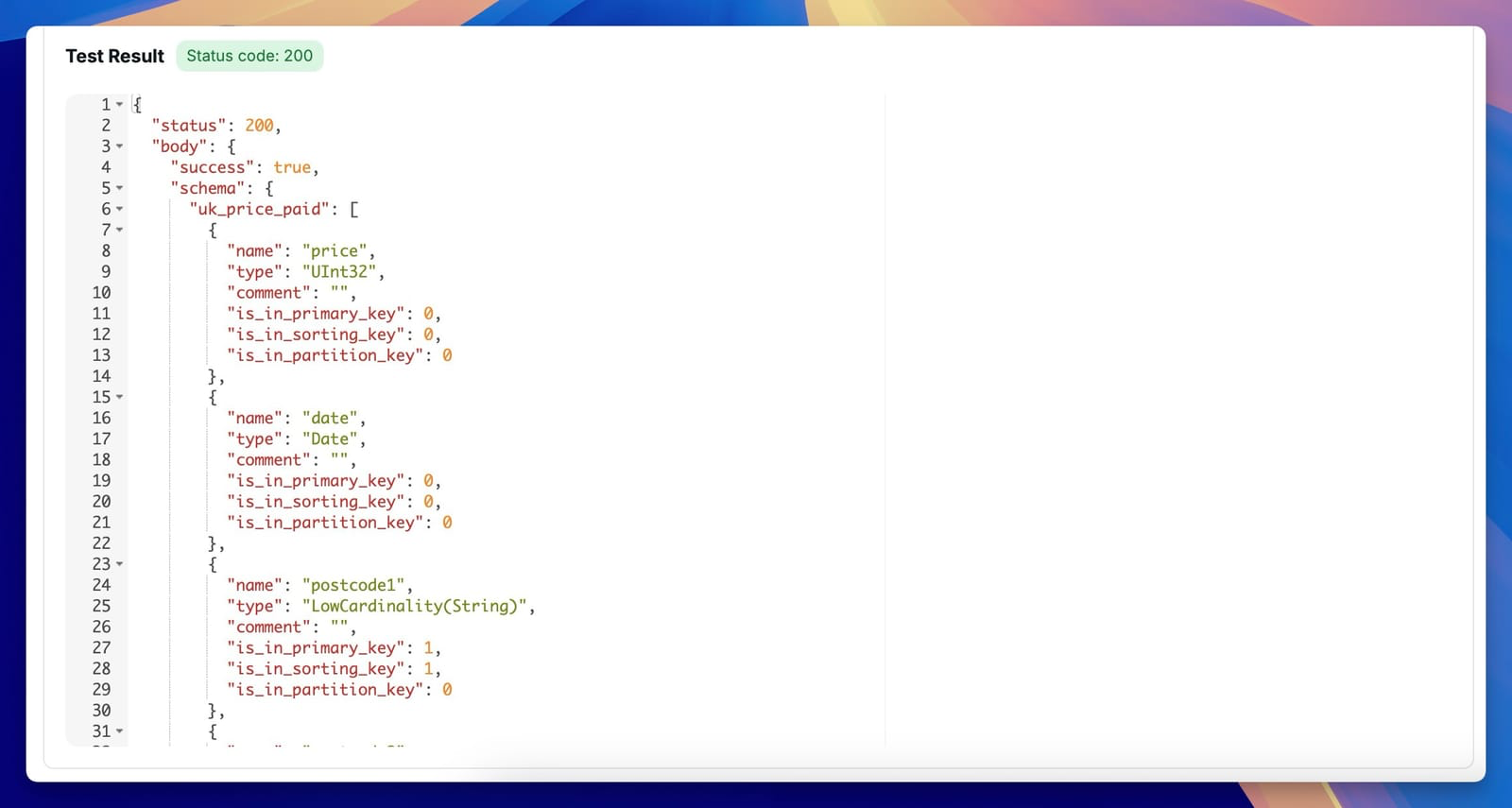
Если проверка прошла успешно, нажмите Save connection. Chartbrew автоматически получит схему базы данных из ClickHouse.
3. Создайте набор данных и выполните SQL-запрос
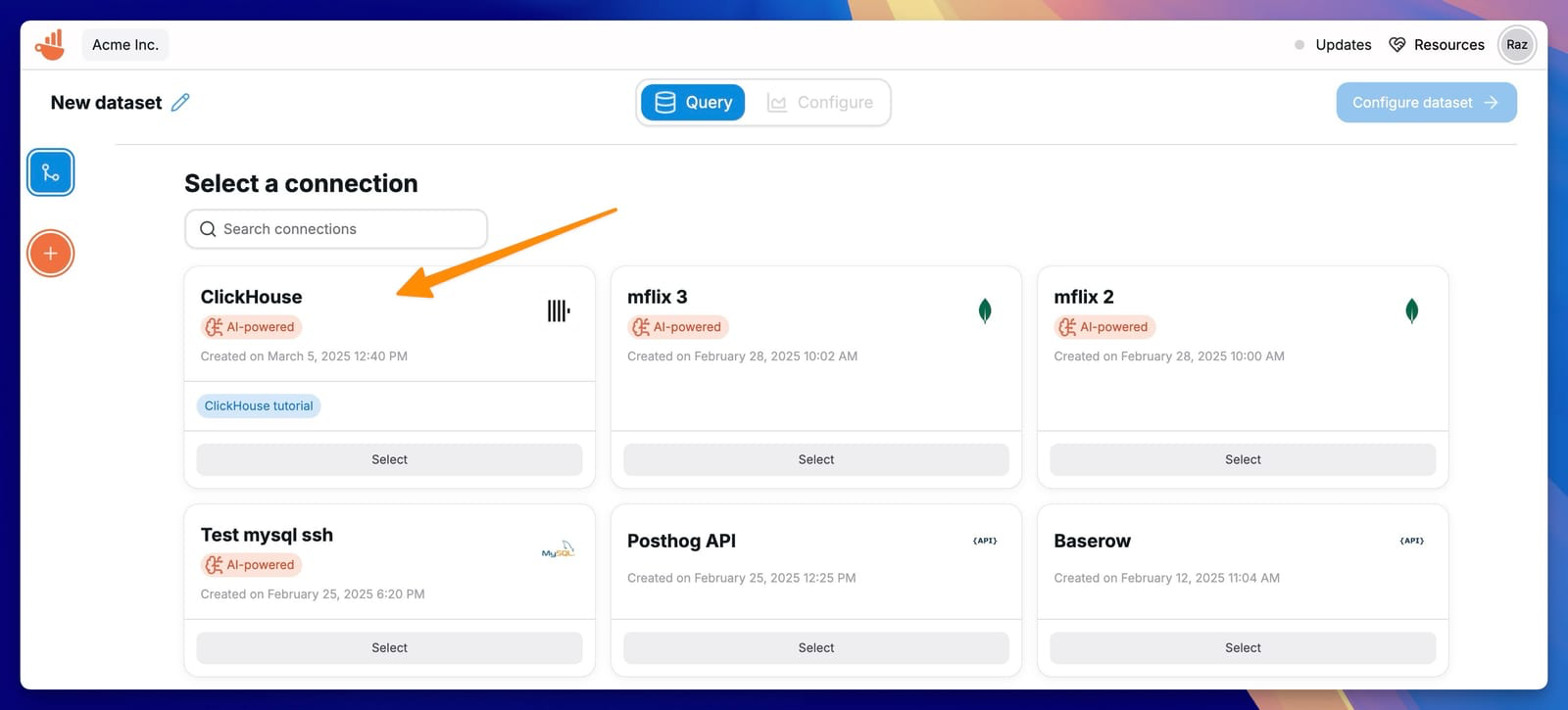
- Нажмите кнопку Create dataset или перейдите на вкладку Datasets, чтобы создать набор данных.
- Выберите подключение к ClickHouse, созданное ранее.
Напишите SQL-запрос для получения данных, которые вы хотите визуализировать. Например, этот запрос вычисляет среднюю уплаченную цену по годам из набора данных uk_price_paid:
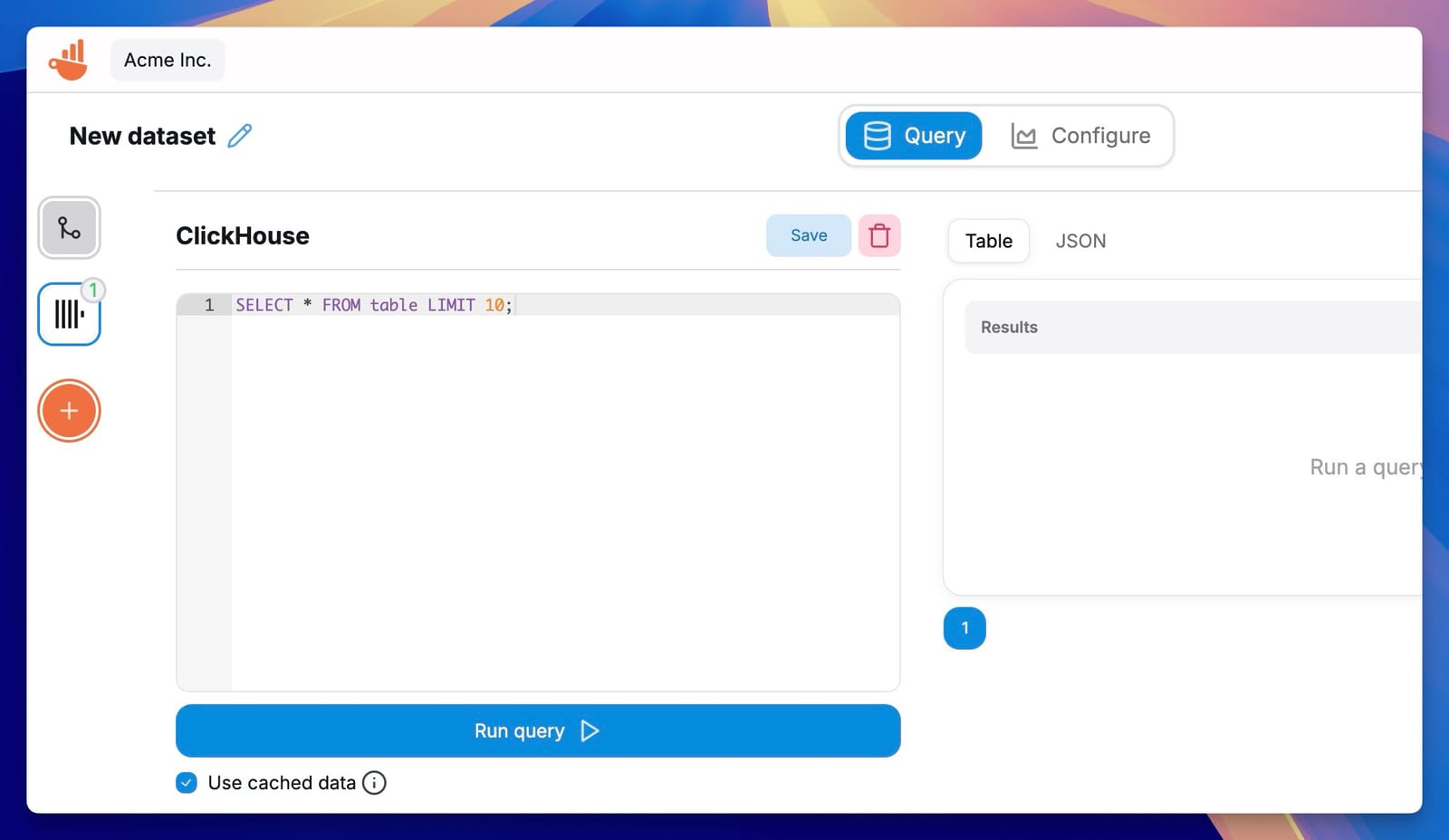
Нажмите Run query, чтобы выполнить запрос и получить данные.
Если вы не уверены, как составить запрос, вы можете использовать AI-помощник Chartbrew для генерации SQL-запросов на основе схемы вашей базы данных.
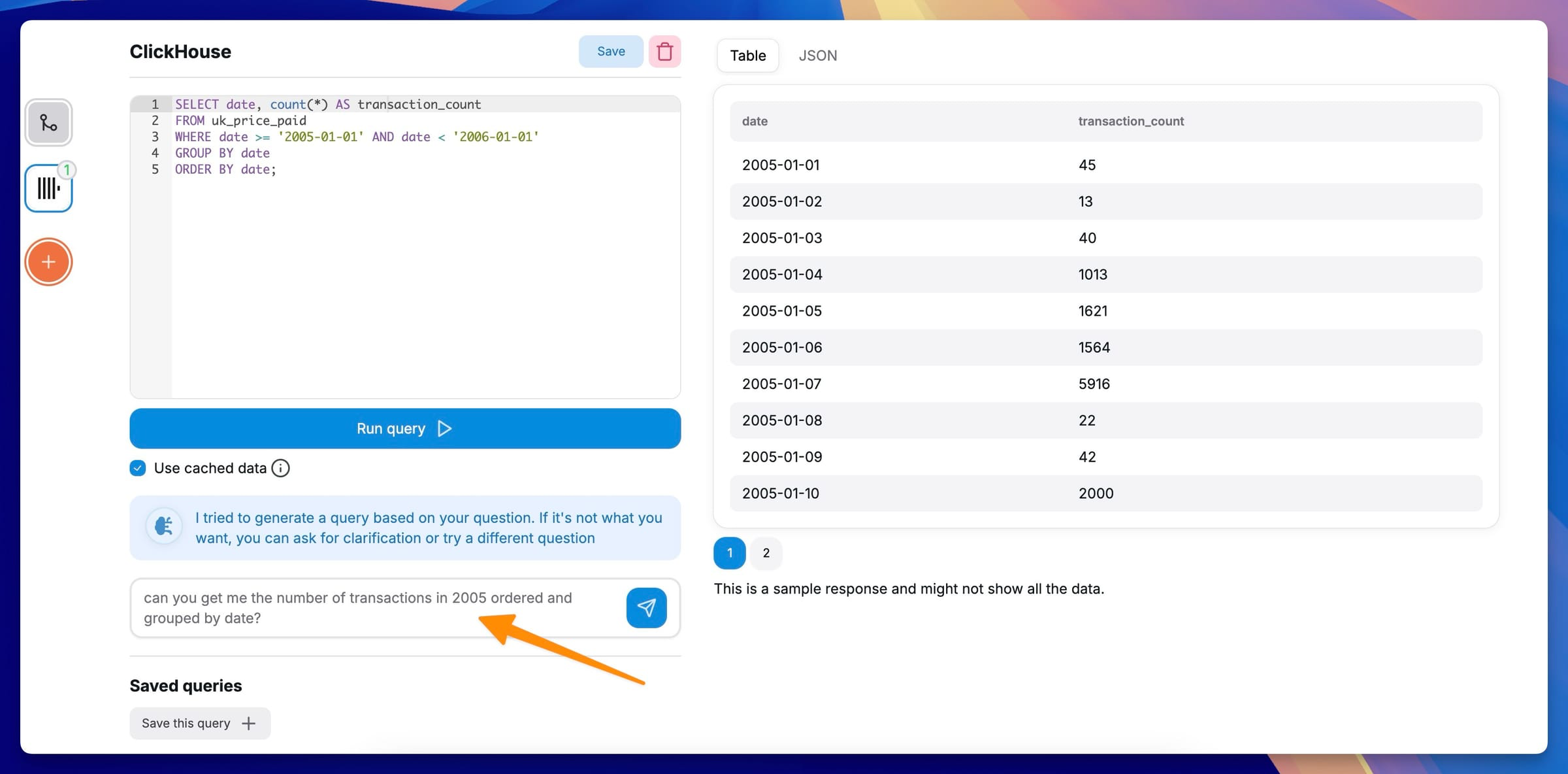
После того как данные будут получены, нажмите Configure dataset, чтобы настроить параметры визуализации.
4. Создание визуализации
- Определите метрику (числовое значение) и размерность (категориальное значение) для визуализации.
- Просмотрите набор данных в режиме предварительного просмотра, чтобы убедиться, что результаты запроса корректно структурированы.
- Выберите тип диаграммы (например, линейную, столбчатую или круговую диаграмму) и добавьте её на дашборд.
- Нажмите Complete dataset, чтобы завершить настройку.
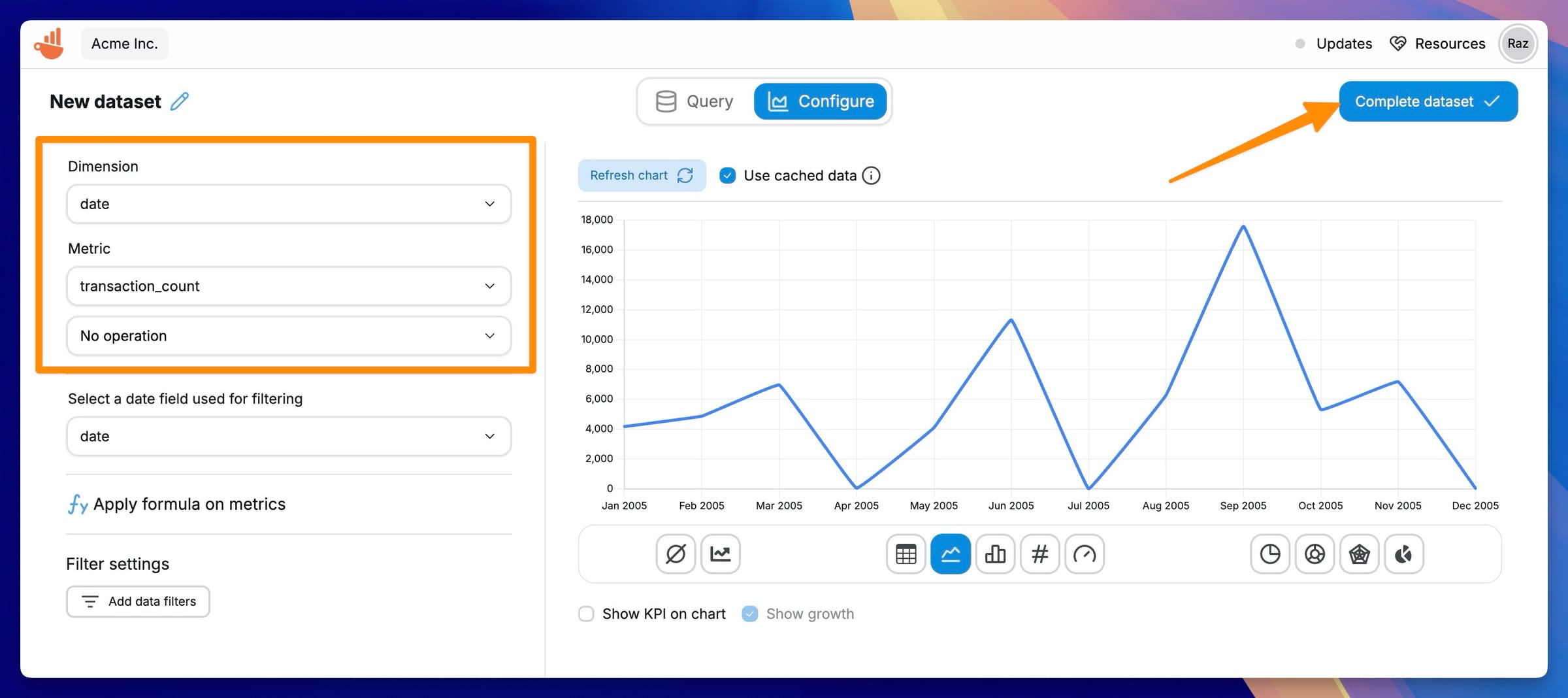
Вы можете создавать столько наборов данных, сколько потребуется, чтобы визуализировать разные аспекты ваших данных. Используя эти наборы данных, вы можете создавать несколько дашбордов для отслеживания различных метрик.
5. Автоматизация обновления данных
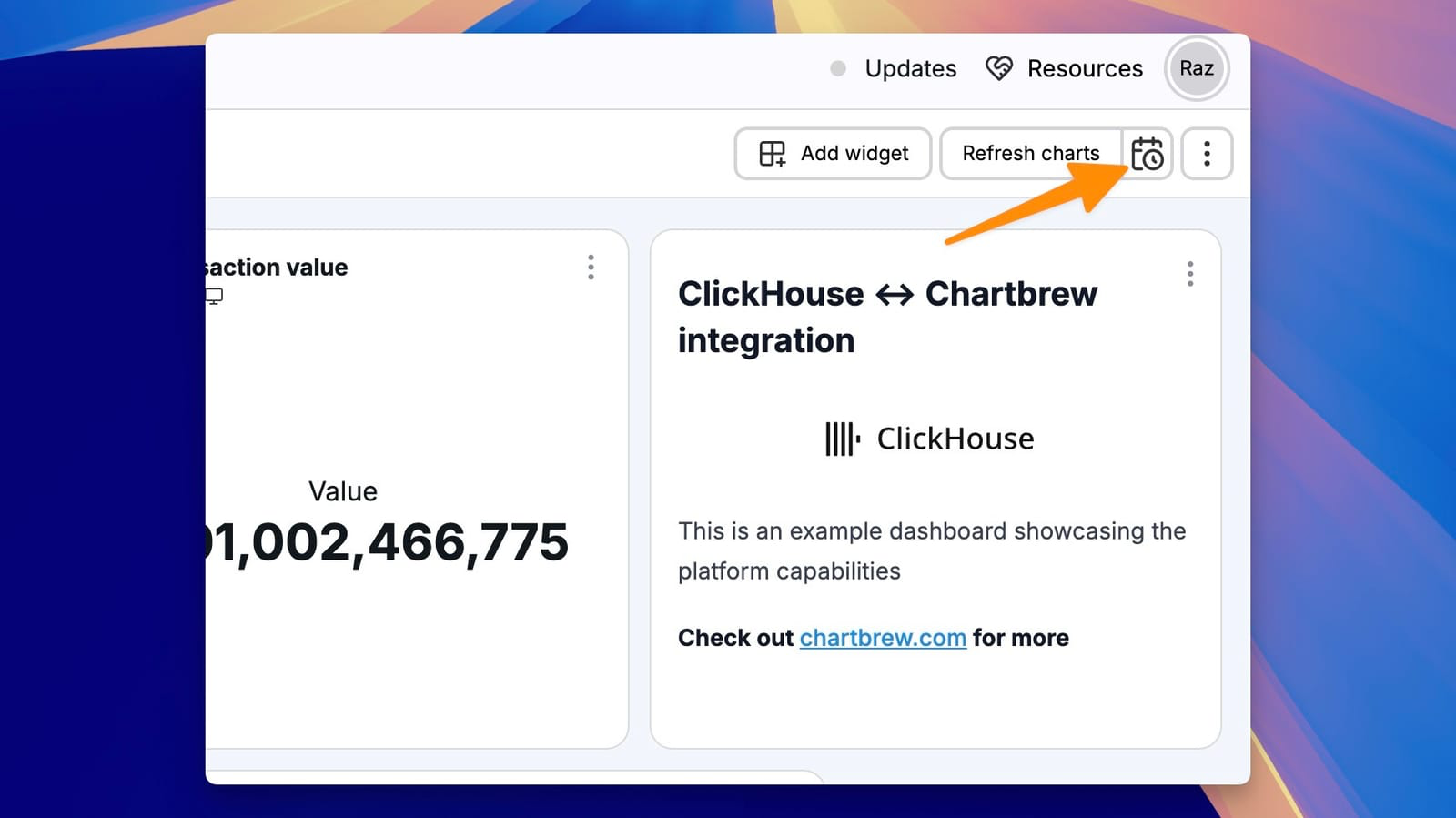
Чтобы панель мониторинга всегда отображала актуальные данные, вы можете запланировать автоматическое обновление:
- Нажмите на значок календаря рядом с кнопкой обновления набора данных.
- Настройте интервал обновления (например, каждый час или каждый день).
- Сохраните настройки, чтобы включить автоматическое обновление.
Дополнительные материалы
Более подробную информацию можно найти в статье в блоге о Chartbrew и ClickHouse.
