Подключение Metabase к ClickHouse
Metabase — это простой в использовании UI-инструмент с открытым исходным кодом для формирования запросов к вашим данным. Metabase — это Java-приложение, которое можно запустить, просто скачав JAR‑файл и выполнив его командой java -jar metabase.jar. Metabase подключается к ClickHouse с помощью JDBC‑драйвера, который вы скачиваете и помещаете в папку plugins:
Цель
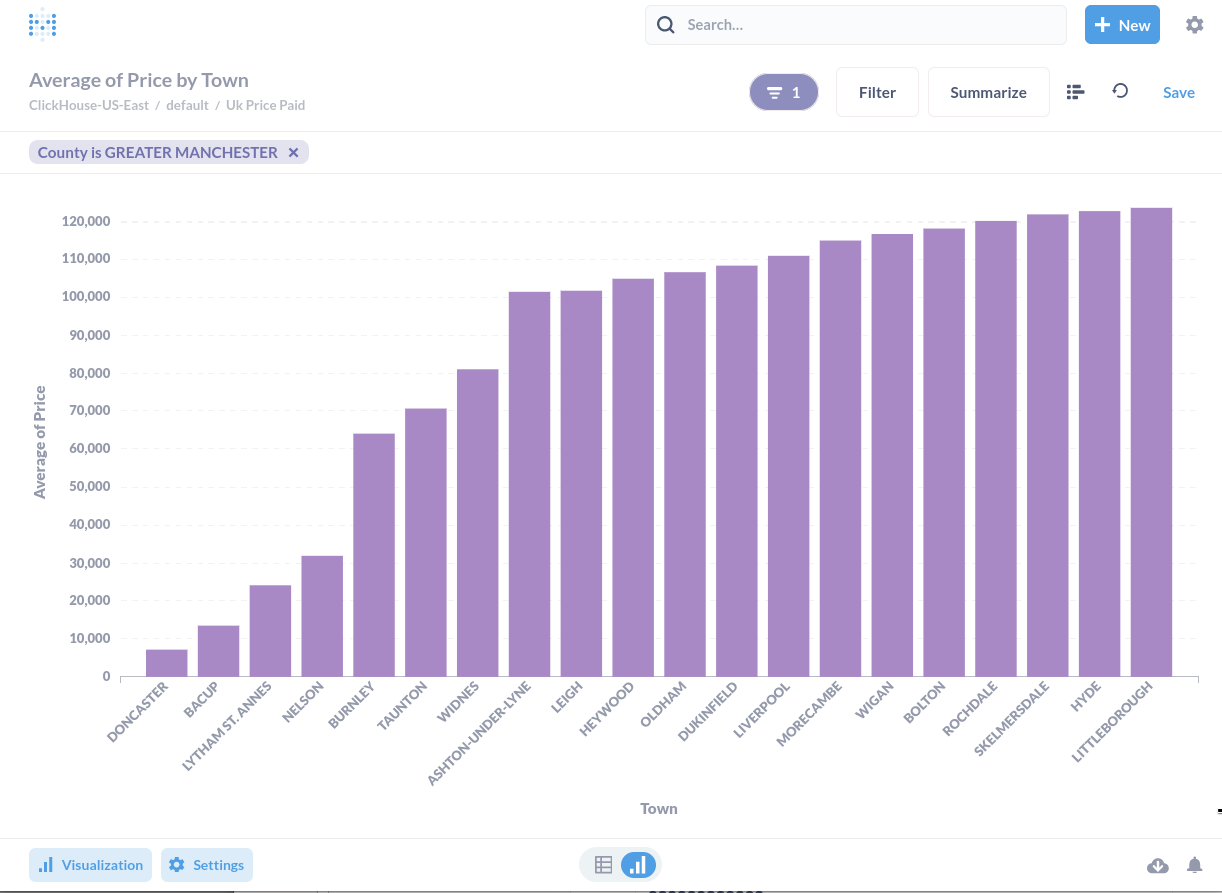
В этом руководстве вы зададите ряд вопросов к данным в ClickHouse с помощью Metabase и визуализируете полученные ответы. Один из результатов будет выглядеть так:
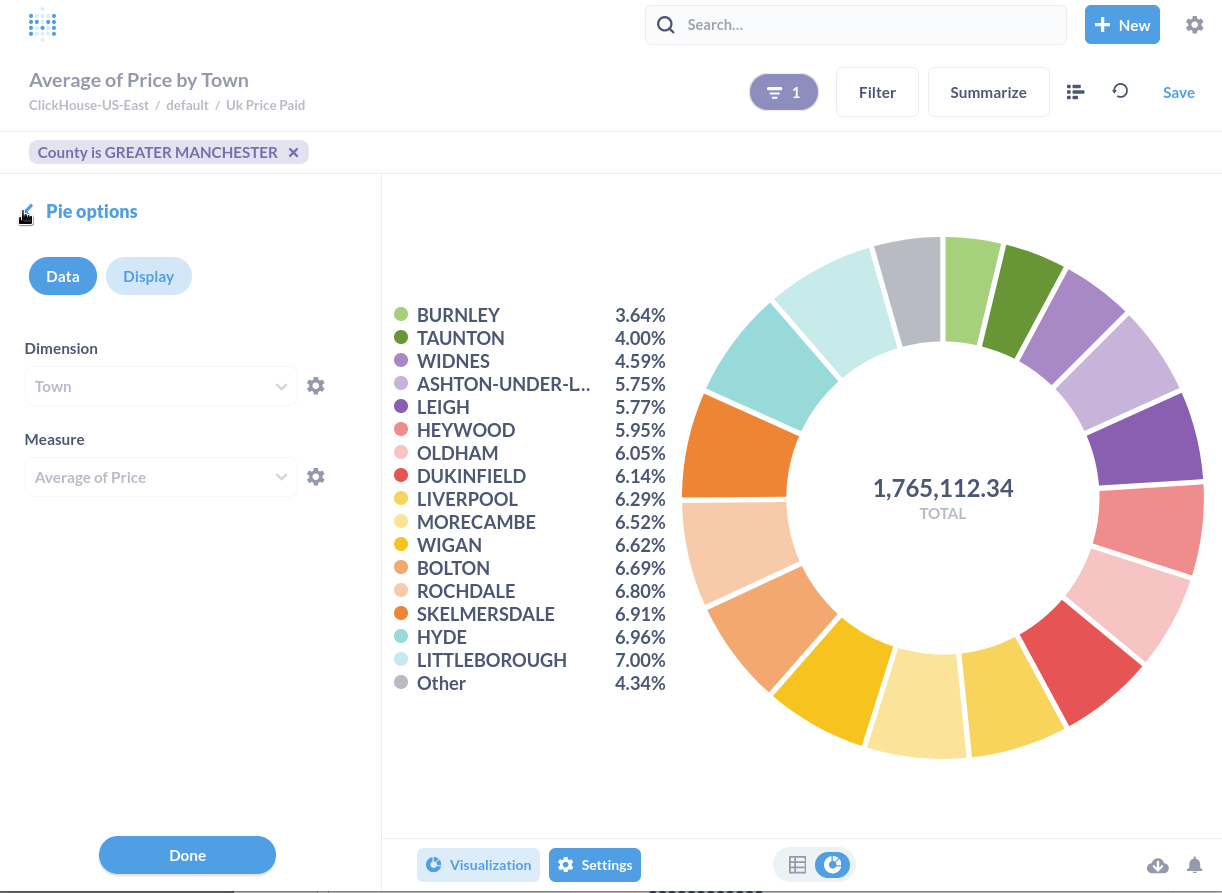
Если у вас нет набора данных для работы, вы можете добавить один из примеров. В этом руководстве используется набор данных UK Price Paid, поэтому вы можете выбрать его. В той же категории документации есть и несколько других вариантов.
1. Соберите параметры подключения
To connect to ClickHouse with HTTP(S) you need this information:
| Parameter(s) | Description |
|---|---|
HOST and PORT | Typically, the port is 8443 when using TLS or 8123 when not using TLS. |
DATABASE NAME | Out of the box, there is a database named default, use the name of the database that you want to connect to. |
USERNAME and PASSWORD | Out of the box, the username is default. Use the username appropriate for your use case. |
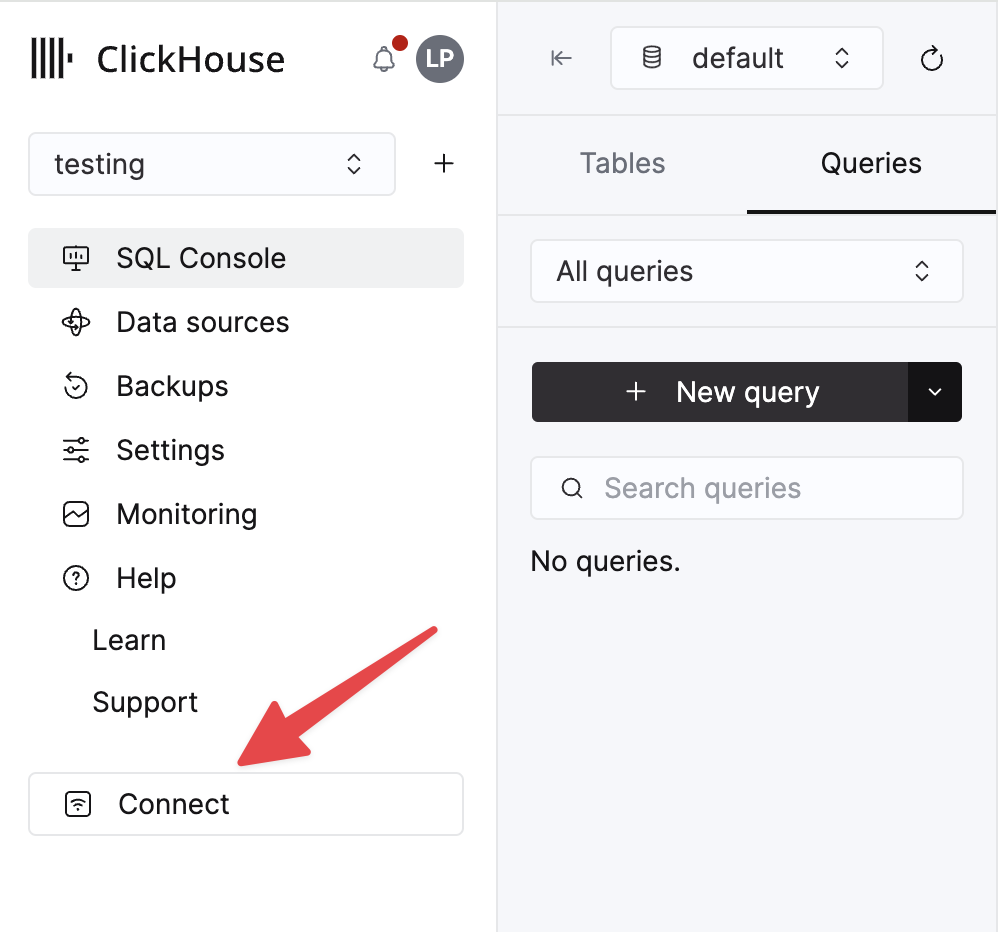
The details for your ClickHouse Cloud service are available in the ClickHouse Cloud console. Select a service and click Connect:
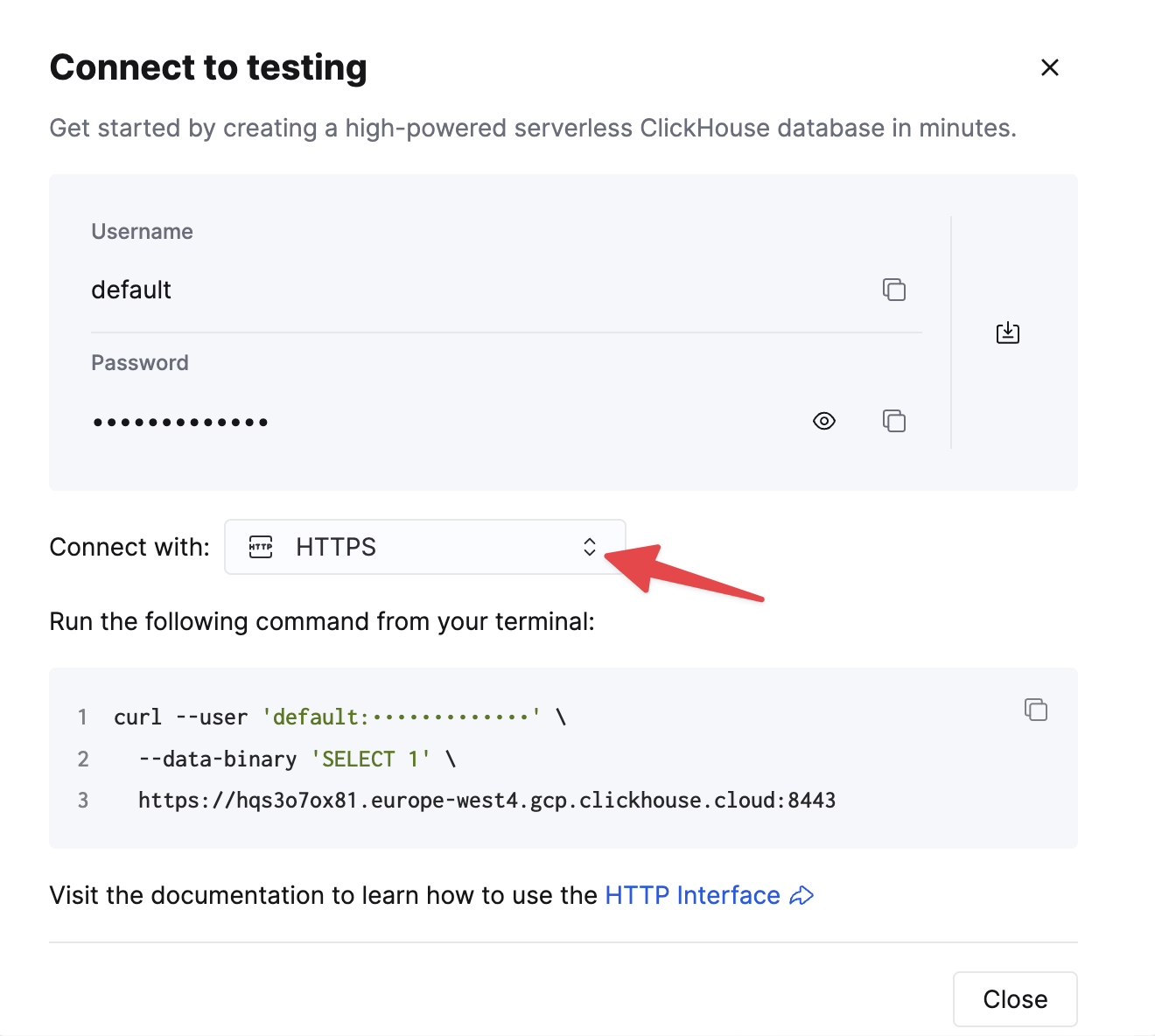
Choose HTTPS. Connection details are displayed in an example curl command.
If you are using self-managed ClickHouse, the connection details are set by your ClickHouse administrator.
2. Загрузка плагина ClickHouse для Metabase
-
Если у вас нет папки
plugins, создайте её как подпапку в том же каталоге, где сохранён файлmetabase.jar. -
Плагин — это JAR-файл с именем
clickhouse.metabase-driver.jar. Скачайте последнюю версию JAR-файла по адресу https://github.com/clickhouse/metabase-clickhouse-driver/releases/latest -
Сохраните
clickhouse.metabase-driver.jarв папкуplugins. -
Запустите (или перезапустите) Metabase, чтобы драйвер корректно загрузился.
-
Откройте Metabase по адресу http://hostname:3000. При первом запуске вы увидите приветственный экран и вам нужно будет ответить на ряд вопросов. Если будет предложено выбрать базу данных, выберите "I'll add my data later":
3. Подключение Metabase к ClickHouse
-
Нажмите на значок шестерёнки в правом верхнем углу и выберите Admin Settings, чтобы открыть административную страницу Metabase.
-
Нажмите Add a database. Либо перейдите на вкладку Databases и нажмите кнопку Add database.
-
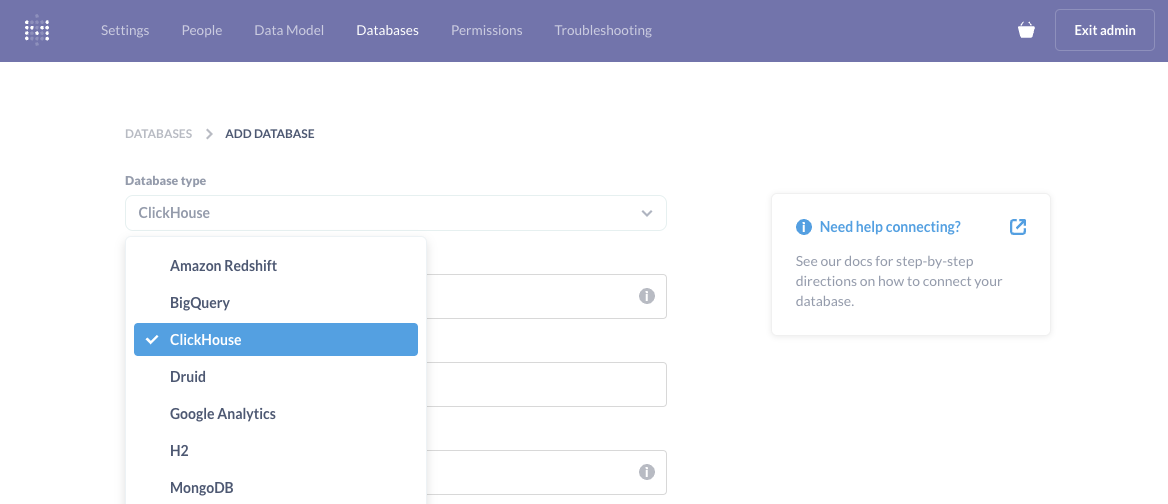
Если установка драйвера прошла успешно, вы увидите ClickHouse в раскрывающемся списке в поле Database type:
-
Задайте для своей базы данных Display name — это настройка Metabase, поэтому можете использовать любое удобное вам имя.
-
Введите параметры подключения к вашей базе данных ClickHouse. Включите защищённое соединение, если ваш сервер ClickHouse настроен на использование SSL. Например:
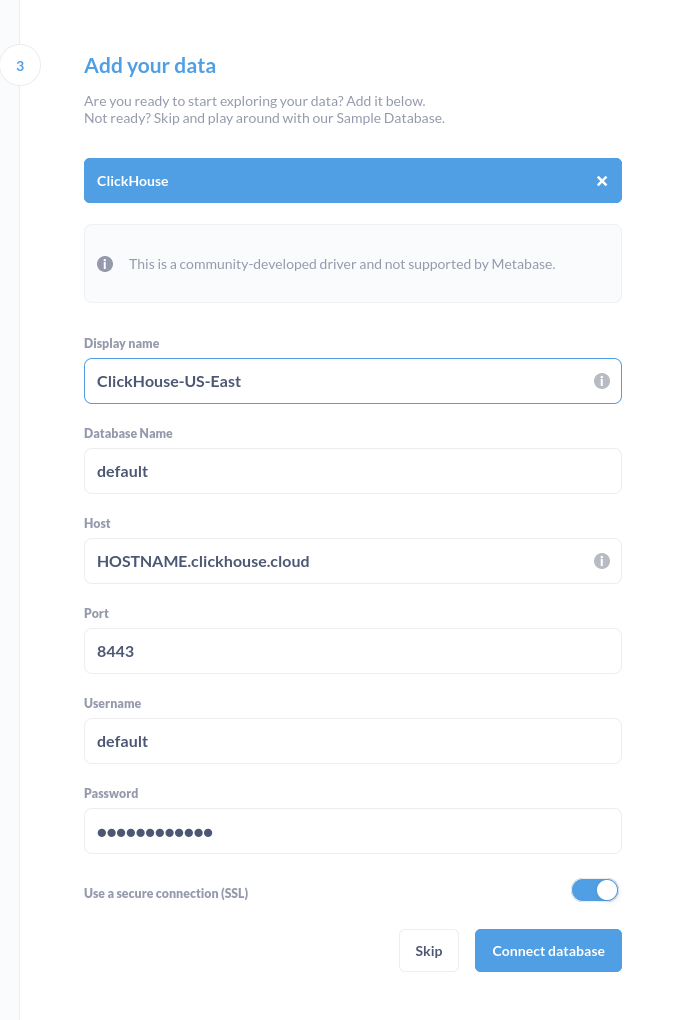
-
Нажмите кнопку Save, и Metabase просканирует вашу базу данных и обнаружит таблицы.
4. Выполните SQL-запрос
-
Выйдите из Admin settings, нажав кнопку Exit admin в правом верхнем углу.
-
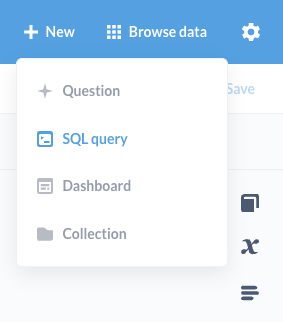
В правом верхнем углу нажмите меню + New и обратите внимание, что вы можете задавать вопросы, выполнять SQL-запросы и создавать дашборды:
-
Например, ниже показан SQL-запрос к таблице
uk_price_paid, который возвращает среднюю уплаченную цену по годам с 1995 по 2022 год: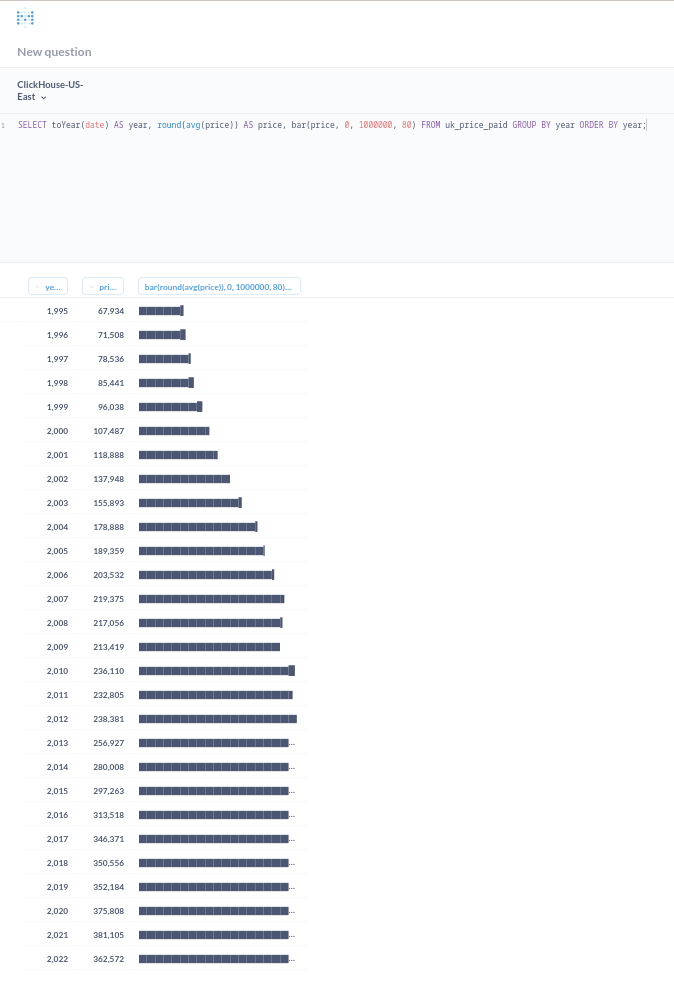
5. Задайте вопрос
-
Нажмите + New и выберите Question. Обратите внимание, что вы можете создать вопрос, начав с базы данных и таблицы. Например, следующий запрос выполняется к таблице
uk_price_paidв базе данныхdefault. Вот простой запрос, который вычисляет среднюю цену по городам в графстве Большой Манчестер: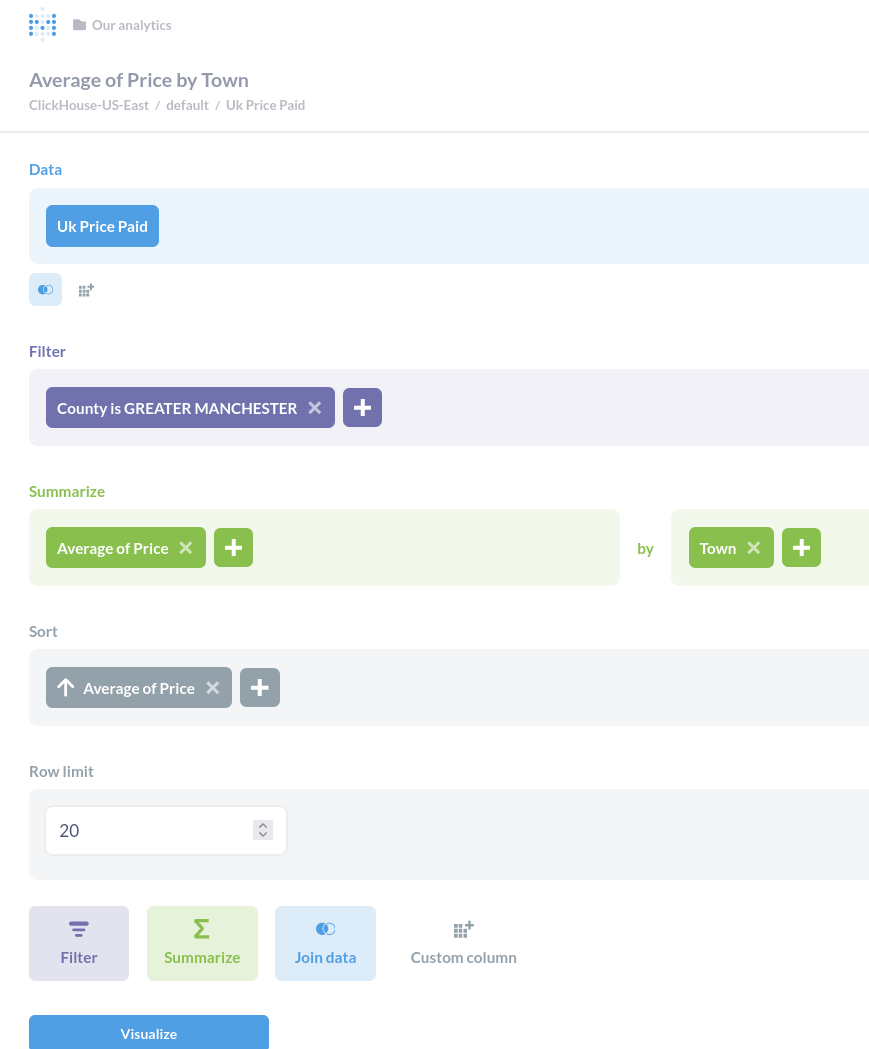
-
Нажмите кнопку Visualize, чтобы увидеть результаты в табличном виде.
-
Ниже результатов нажмите кнопку Visualization, чтобы изменить тип визуализации на столбчатую диаграмму (или любой другой доступный вариант):
Подробнее
Вы можете найти дополнительную информацию о Metabase и о том, как создавать дашборды, в документации Metabase.
