Подключение Explo к ClickHouse
Клиентская аналитика для любой платформы. Создана для красивой визуализации. Спроектирована с упором на простоту.
Цель
В этом руководстве вы подключите данные из ClickHouse к Explo и визуализируете результаты. Диаграмма будет выглядеть так:
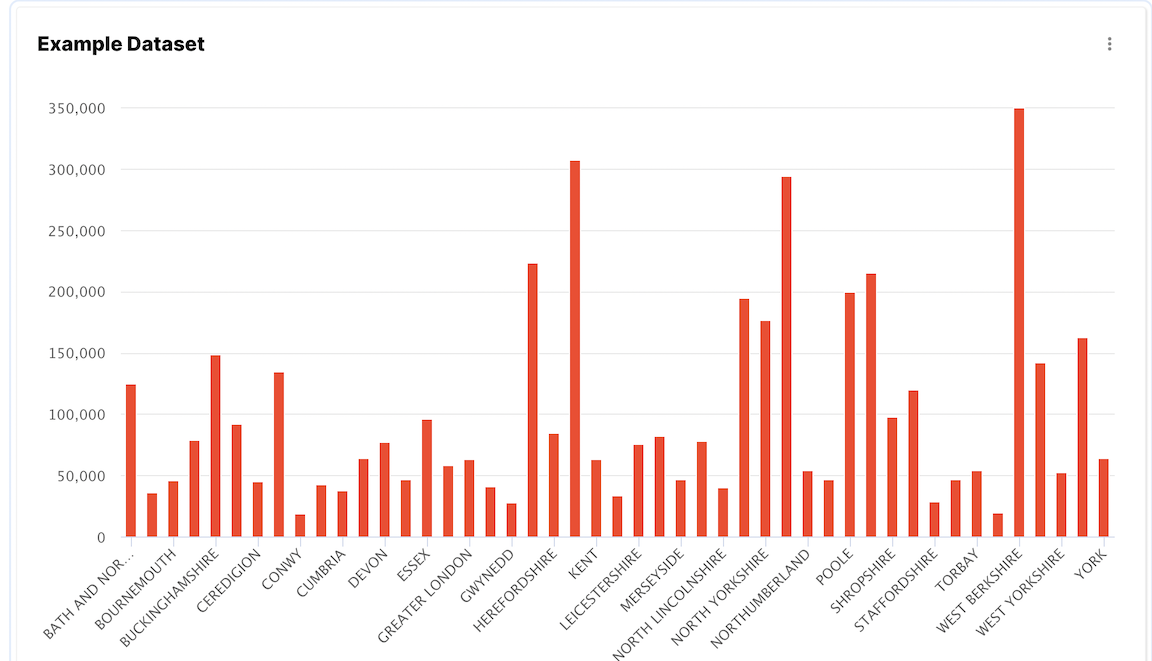
Если у вас ещё нет набора данных для работы, вы можете добавить один из примерных наборов. В этом руководстве используется набор данных UK Price Paid, поэтому вы можете выбрать его. В той же категории документации есть и несколько других примеров.
1. Соберите сведения о подключении
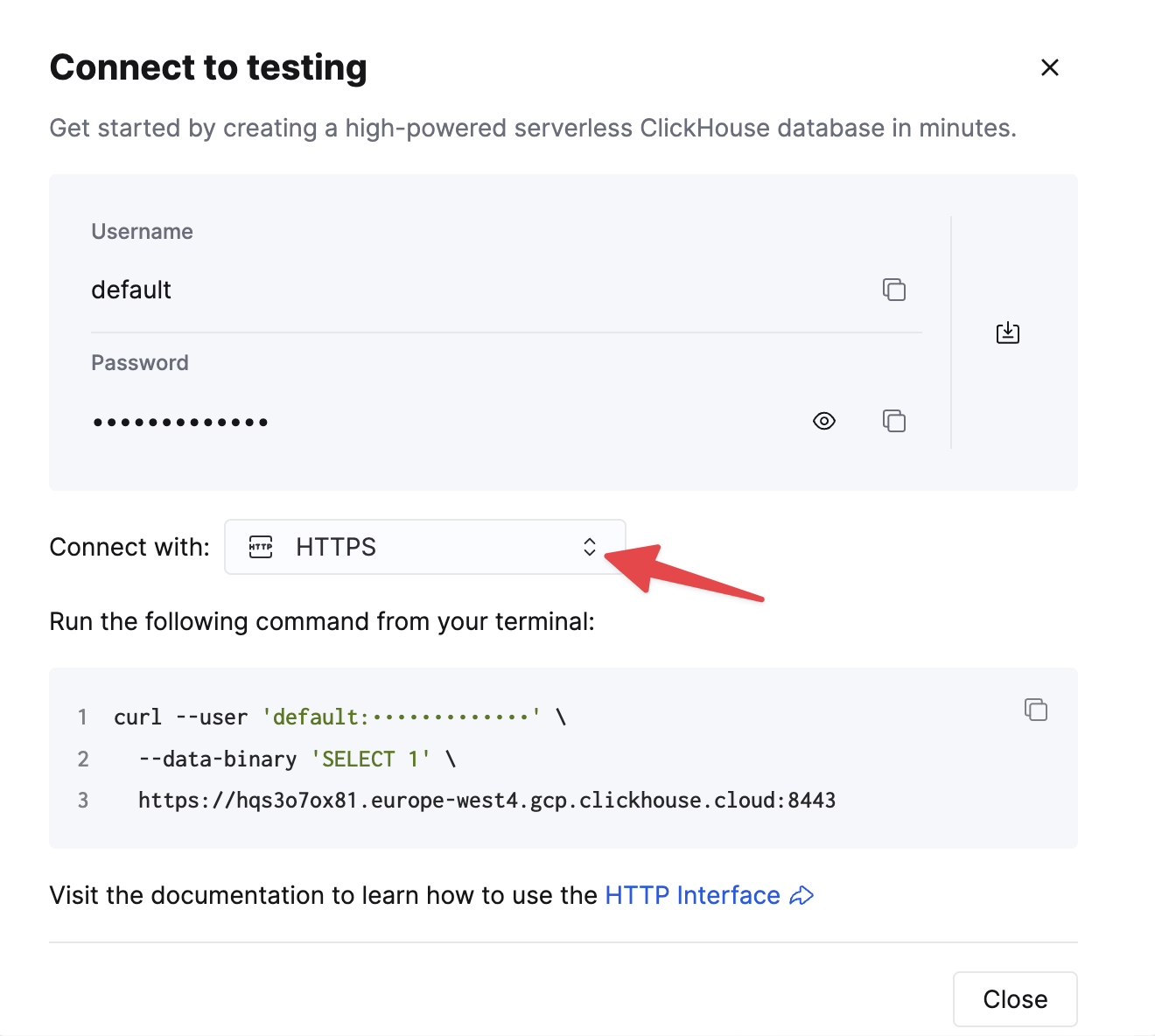
To connect to ClickHouse with HTTP(S) you need this information:
| Parameter(s) | Description |
|---|---|
HOST and PORT | Typically, the port is 8443 when using TLS or 8123 when not using TLS. |
DATABASE NAME | Out of the box, there is a database named default, use the name of the database that you want to connect to. |
USERNAME and PASSWORD | Out of the box, the username is default. Use the username appropriate for your use case. |
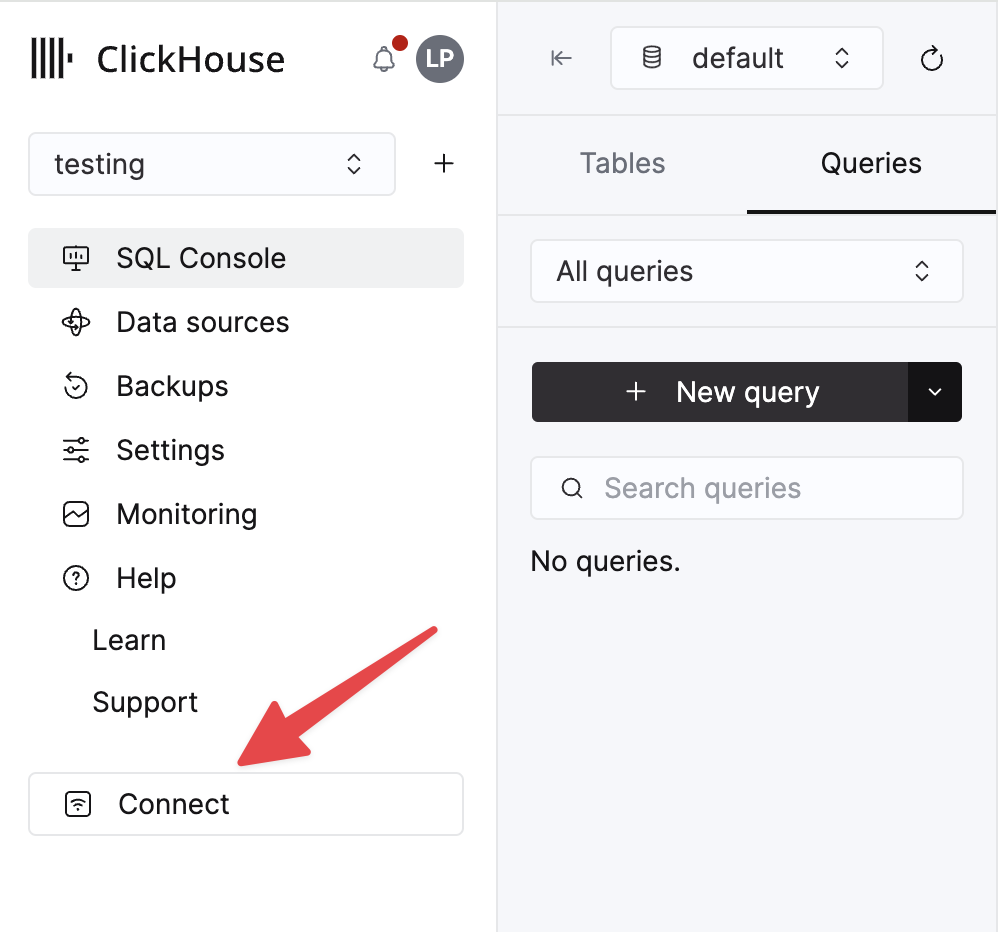
The details for your ClickHouse Cloud service are available in the ClickHouse Cloud console. Select a service and click Connect:
Choose HTTPS. Connection details are displayed in an example curl command.
If you are using self-managed ClickHouse, the connection details are set by your ClickHouse administrator.
2. Подключение Explo к ClickHouse
-
Зарегистрируйтесь в Explo.
-
Нажмите на вкладку Data в левой боковой панели Explo.
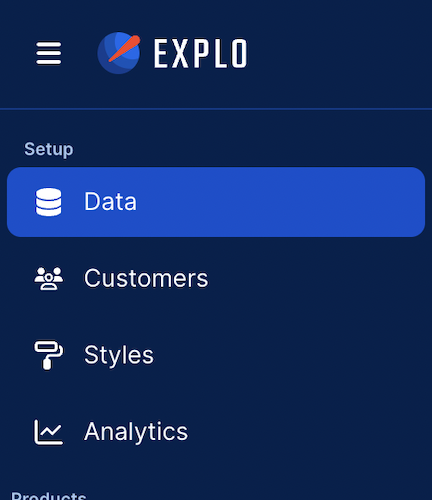
- Нажмите Connect Data Source в правом верхнем углу.
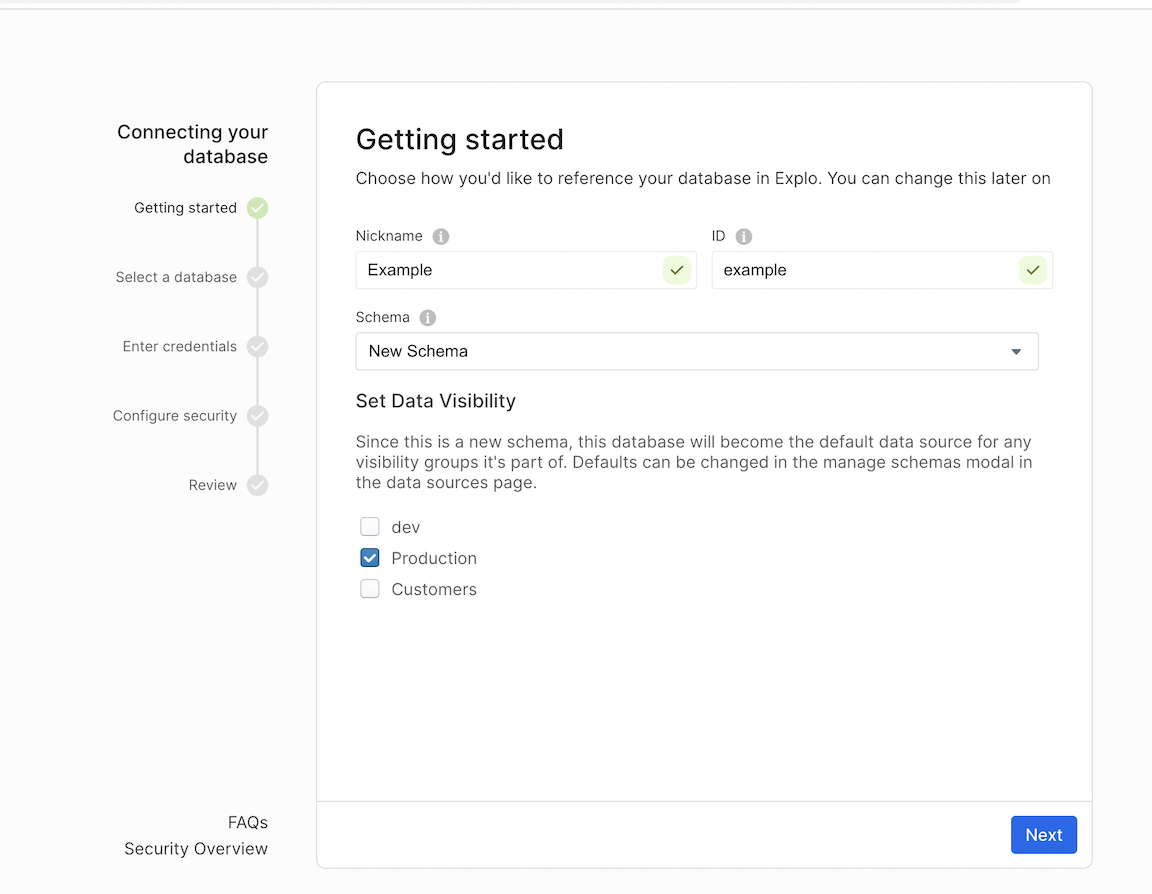
- Заполните данные на странице Getting Started.
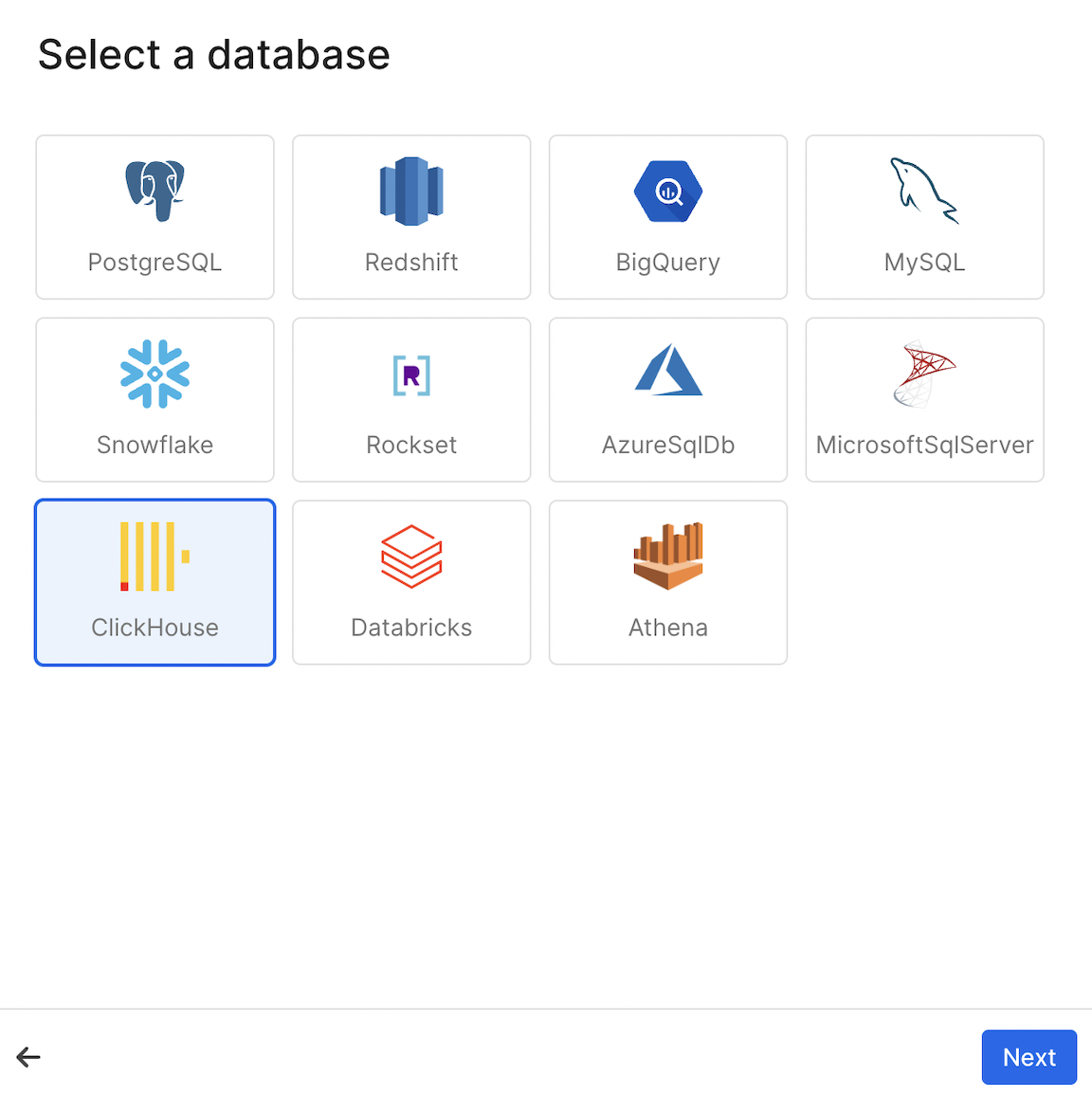
- Выберите ClickHouse.
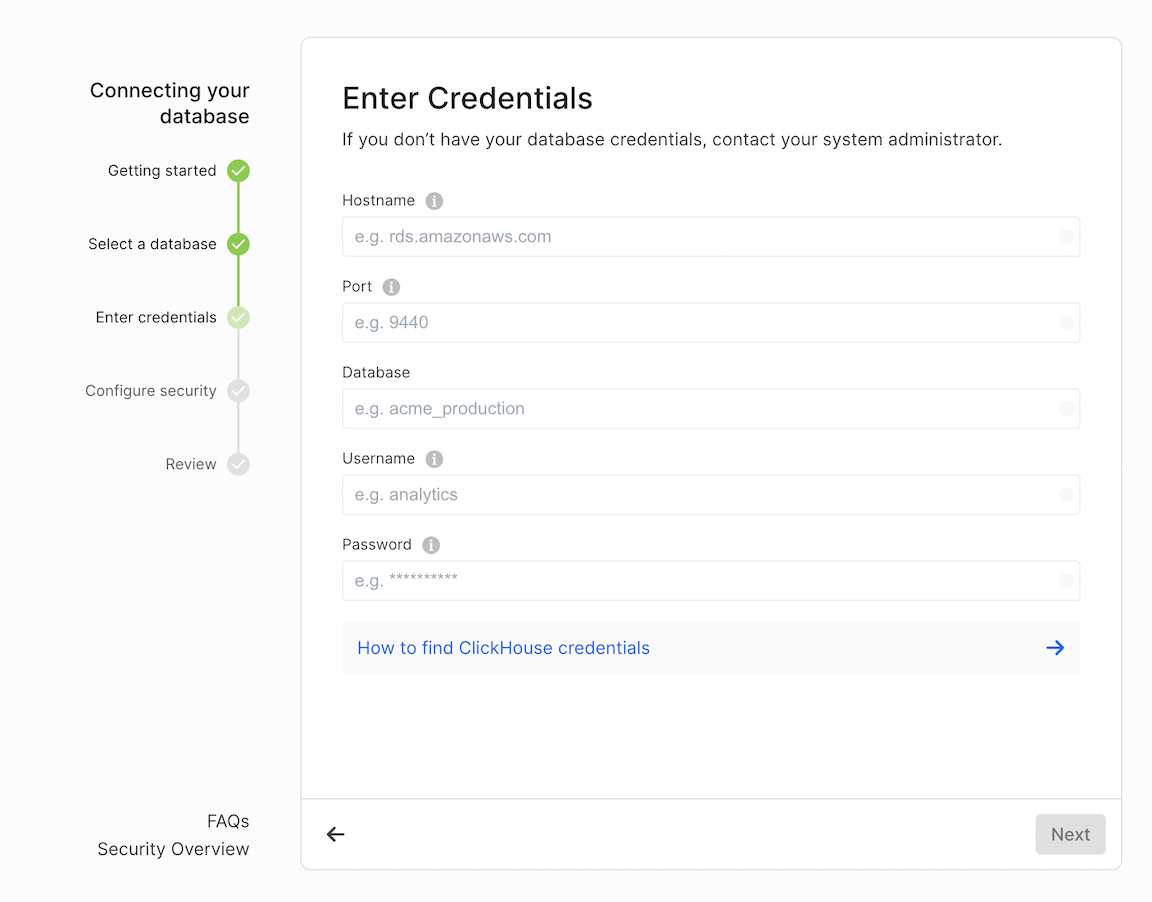
- Введите свои учетные данные ClickHouse.
- Настройте параметры Security.
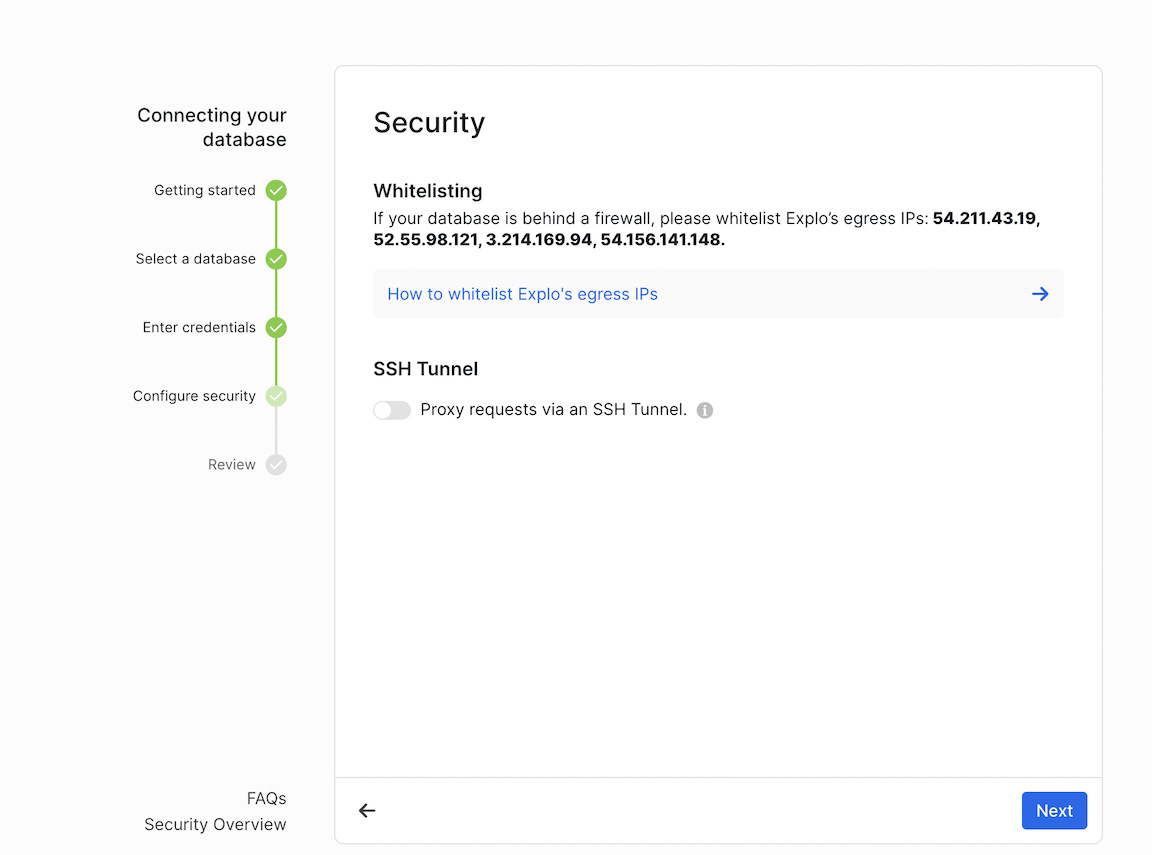
- В ClickHouse добавьте IP-адреса Explo в whitelist.
54.211.43.19, 52.55.98.121, 3.214.169.94 и 54.156.141.148
3. Создайте дашборд
- Перейдите на вкладку Dashboard в левой панели навигации.
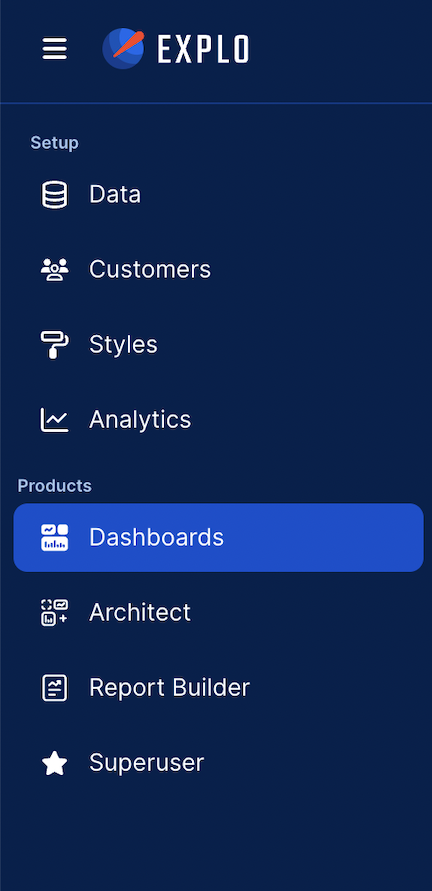
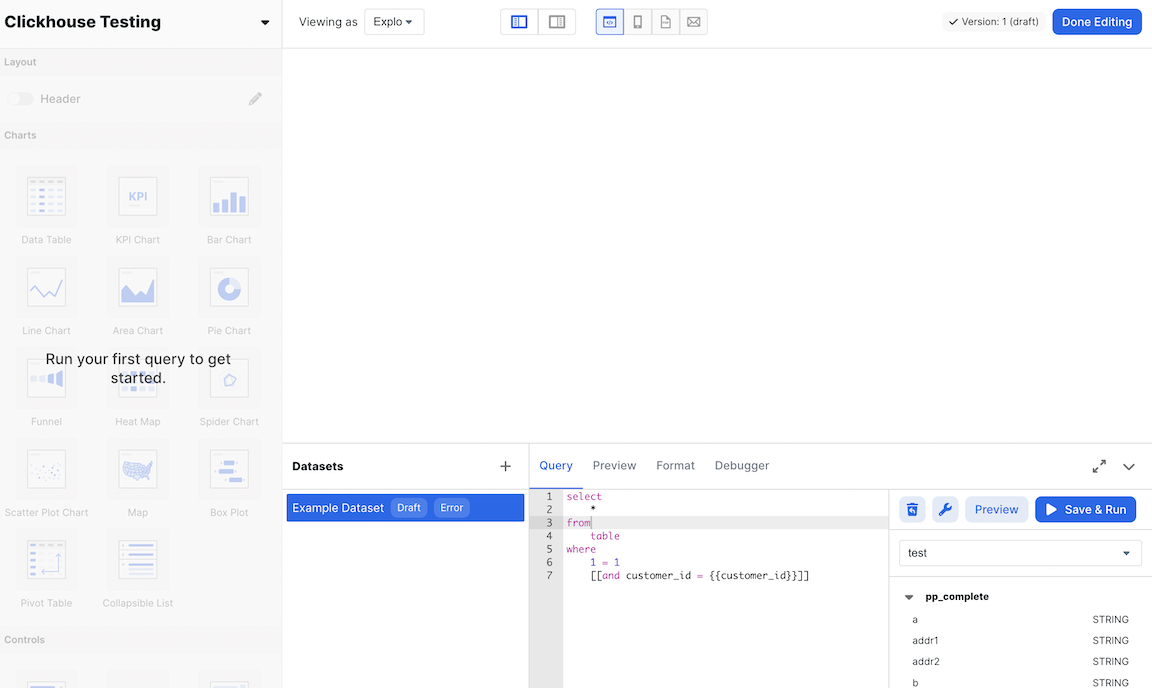
- Нажмите Create Dashboard в правом верхнем углу и задайте имя дашборду. Дашборд создан!

- Теперь вы увидите экран, похожий на этот:
4. Выполните SQL-запрос
- Найдите имя таблицы в правой боковой панели под заголовком схемы. Затем введите следующую команду в редактор датасета:
SELECT * FROM YOUR_TABLE_NAME LIMIT 100
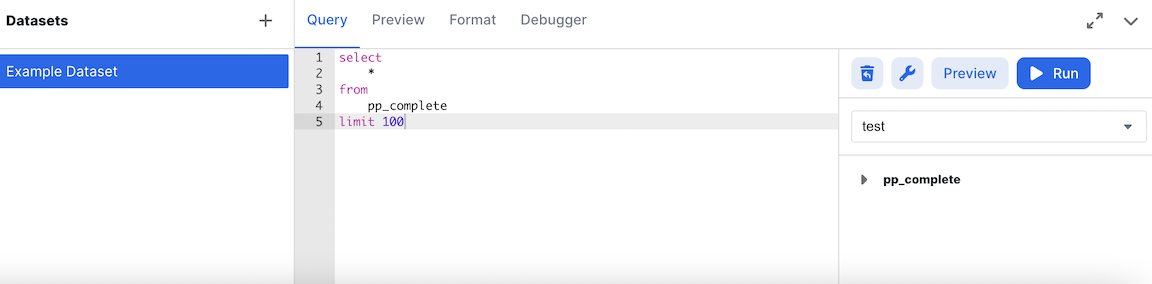
- Нажмите кнопку
Runи перейдите на вкладкуPreview, чтобы просмотреть данные.
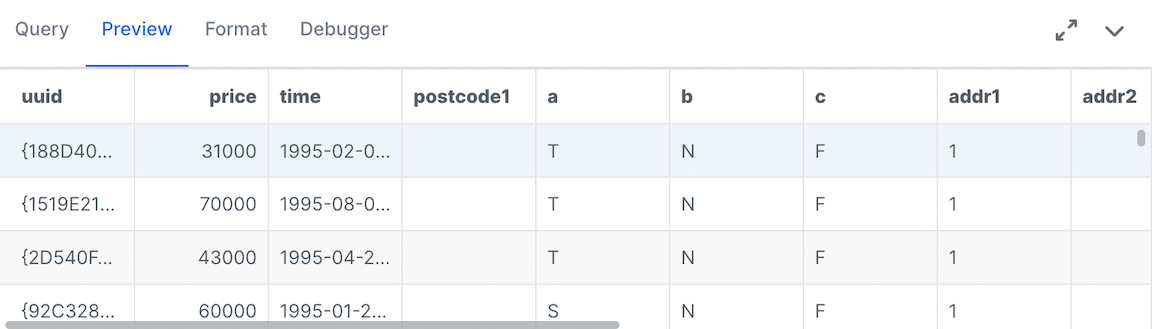
5. Построение графика
- С левой стороны экрана перетащите значок столбчатой диаграммы на область построения.
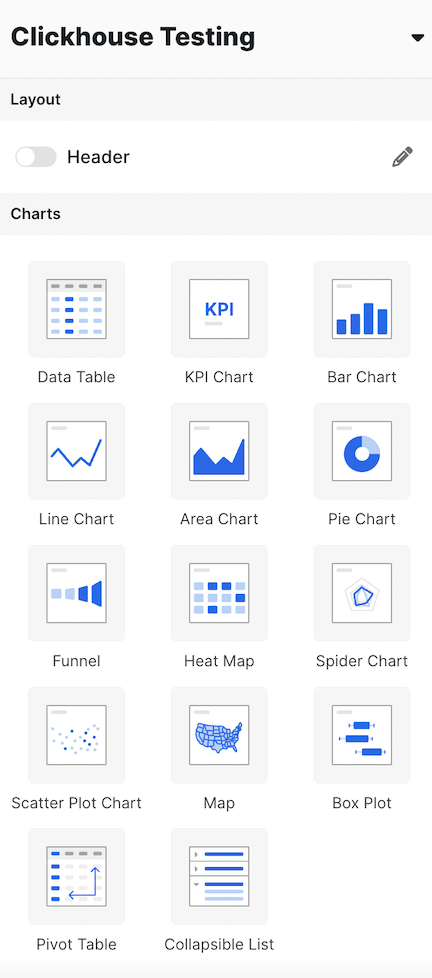
- Выберите набор данных. Теперь вы должны увидеть экран, похожий на следующий:
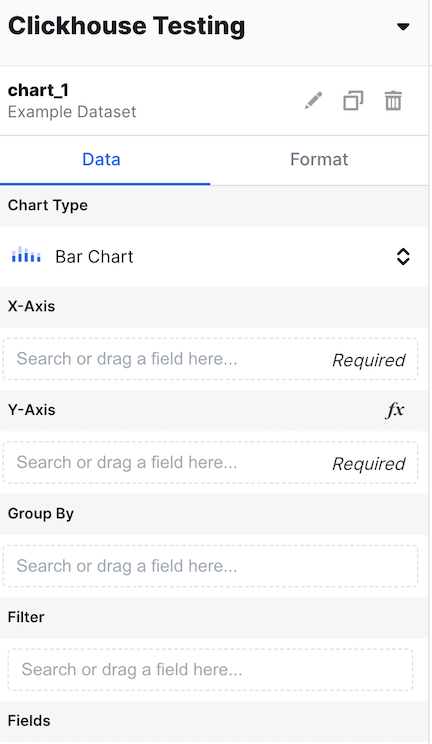
- Укажите county в разделе X Axis и Price в разделе Y Axis следующим образом:
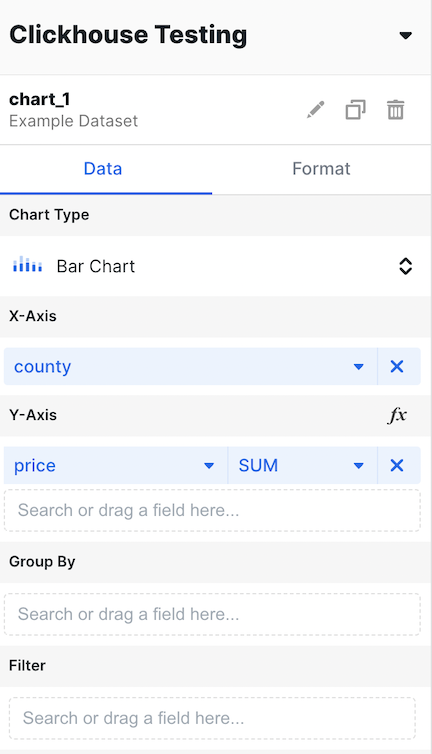
- Теперь измените тип агрегации на AVG.
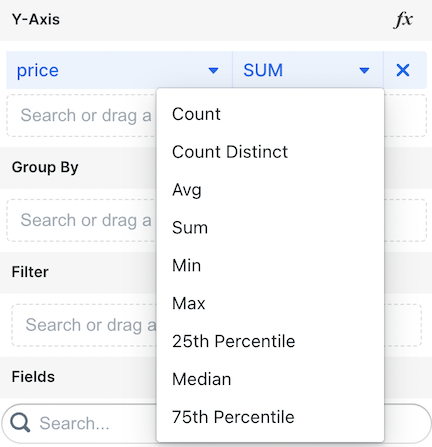
- Теперь у нас есть средняя стоимость домов с разбивкой по округам!
Узнать больше
Найдите более подробную информацию об Explo и о том, как создавать дашборды, в документации Explo.
